%20--%3e%3cdefs%3e%3cstyle%3e%20.st0%20{%20fill:%20%23fff;%20fill-rule:%20evenodd;%20}%20.st1%20{%20fill:%20%23379837;%20}%20%3c/style%3e%3c/defs%3e%3cpath%20class='st1'%20d='M35.43,70.87c18.75,0,33.95-15.86,33.95-35.43S54.19,0,35.43,0,1.48,15.86,1.48,35.43s15.2,35.43,33.95,35.43Z'/%3e%3cg%3e%3cpath%20class='st0'%20d='M35.88,10.81c-18.77,0-30.09,20.56-20.54,36.37l-4.33,12.87,13.28-4.25c15.83,8.75,35.58-2.65,35.58-21,0-13.25-10.74-23.98-23.98-23.98ZM24.89,51.45l-7.67,2.46,2.49-7.41c-9.52-13.12-.13-31.67,16.16-31.67,11.01,0,19.97,8.96,19.97,19.97,0,15.91-17.78,25.37-30.95,16.66Z'/%3e%3cpath%20class='st0'%20d='M47.12,40.24c-.6-.33-3.55-1.92-4.11-2.15-.55-.22-.96-.34-1.39.26-.43.6-1.66,1.93-2.03,2.33-.37.4-.73.43-1.33.1-.81-.44-5.06-2-8.06-7.59-.33-.63,0-.95.32-1.24.29-.26.64-.69.96-1.04.32-.35.43-.6.65-1,.22-.4.13-.76-.01-1.07-.14-.31-1.25-3.37-1.72-4.61-.46-1.24-.65-1.09-1.35-1.26s-1.95.05-2.83.8-2.22,2.01-2.33,5.03c-.11,3.01,1.97,6,2.26,6.42.29.42,4.03,6.83,10.11,9.64,5.45,2.51,6.3,2.29,7.72,1.95.72-.18,3.05-1.86,3.68-2.87.99-1.59.74-2.66.6-2.92-.14-.26-.55-.43-1.15-.76Z'/%3e%3c/g%3e%3c/svg%3e)
Підготовка макета для друку білим на прикладі Illustrator
Покрокова інструкція: плашечний колір «White», накладення заливки (Overprint) та перевірка кольороподілу
Елементи під друк білим повинні бути винесені на окремий шар поверх друкарського зображення. Створюємо плашечний колір С-100 M-0 Y-0 K-0 з ім'ям «White» і накладенням заливки (атрибут OVERPRINT).
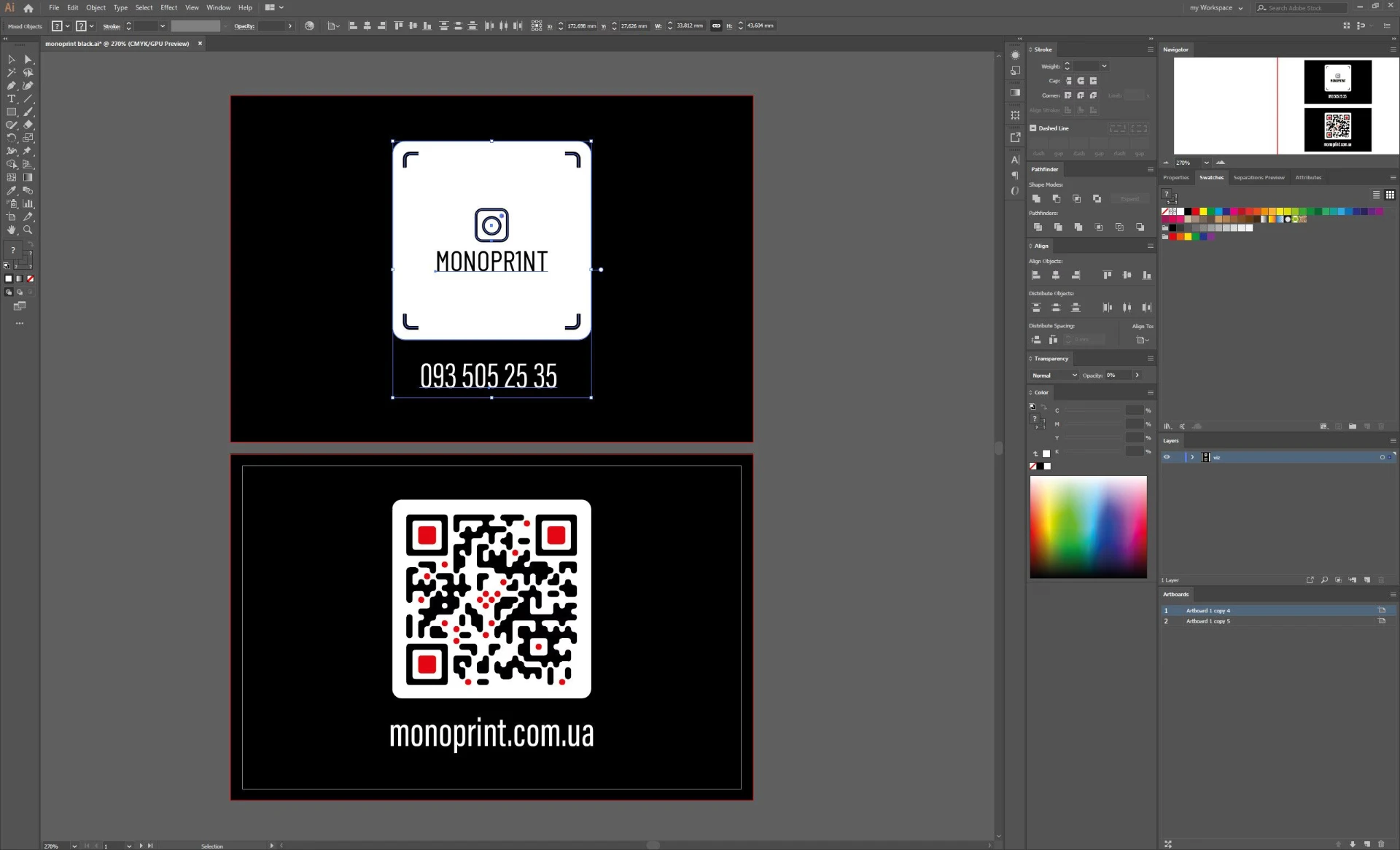
Виділення елементів для друку білим
Виділяємо елементи, які необхідно друкувати білим.
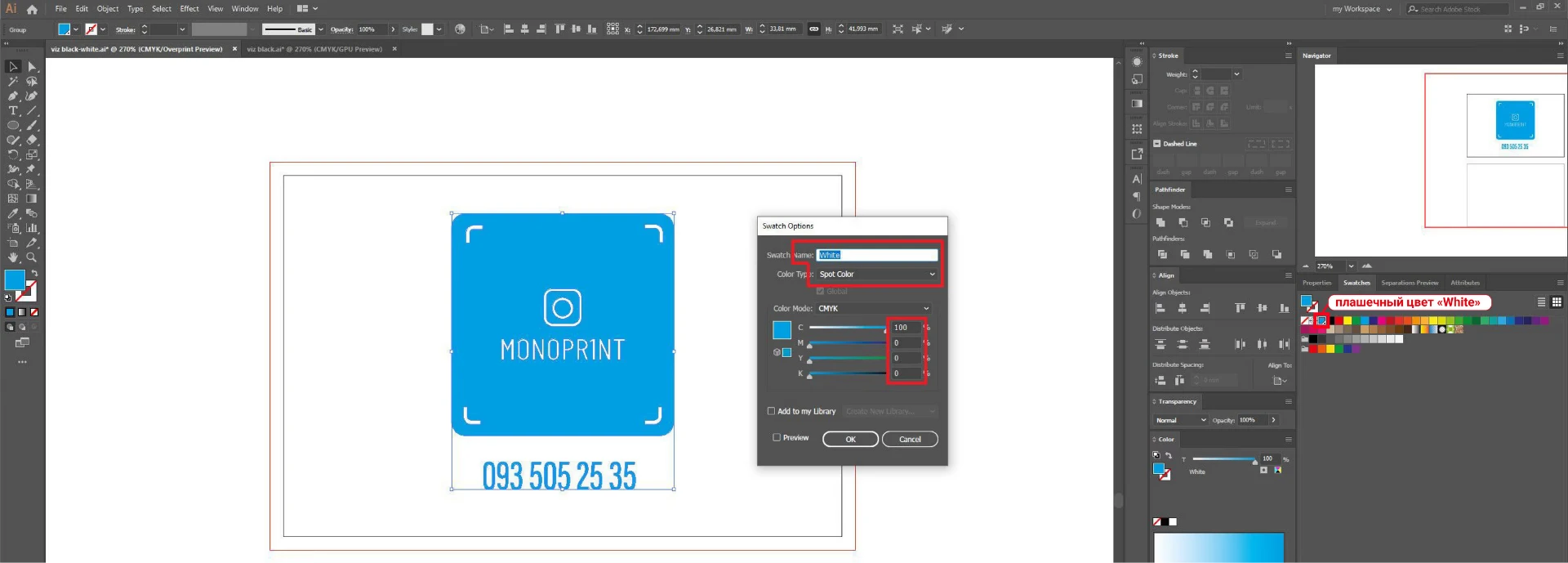
Створення плашечного кольору «White»
Для друку білим у панелі Swatches (Зразки) змінюємо білий колір з назвою «White» як Spot color (Плашечний колір) з параметрами C-100 M-0 Y-0 K-0. Усе, що виділено цим кольором, буде надруковано білим, усе, що не виділено — колір матеріалу або запечатки CMYK.
У панелі Swatches (Зразки) перевіряємо наявність плашечного кольору «White».
Налаштування Overprint (Накладення заливки)
У панелі Attributes (Атрибути) встановлюємо галочку Overprint fill / Overprint stroke (Накладення заливки/обводки) для об'єктів, які ми раніше виділяли та зафарбовували плашечним кольором (Spot color). Це робиться для того, щоб під плашечними об'єктами залишилася наша запечатка.
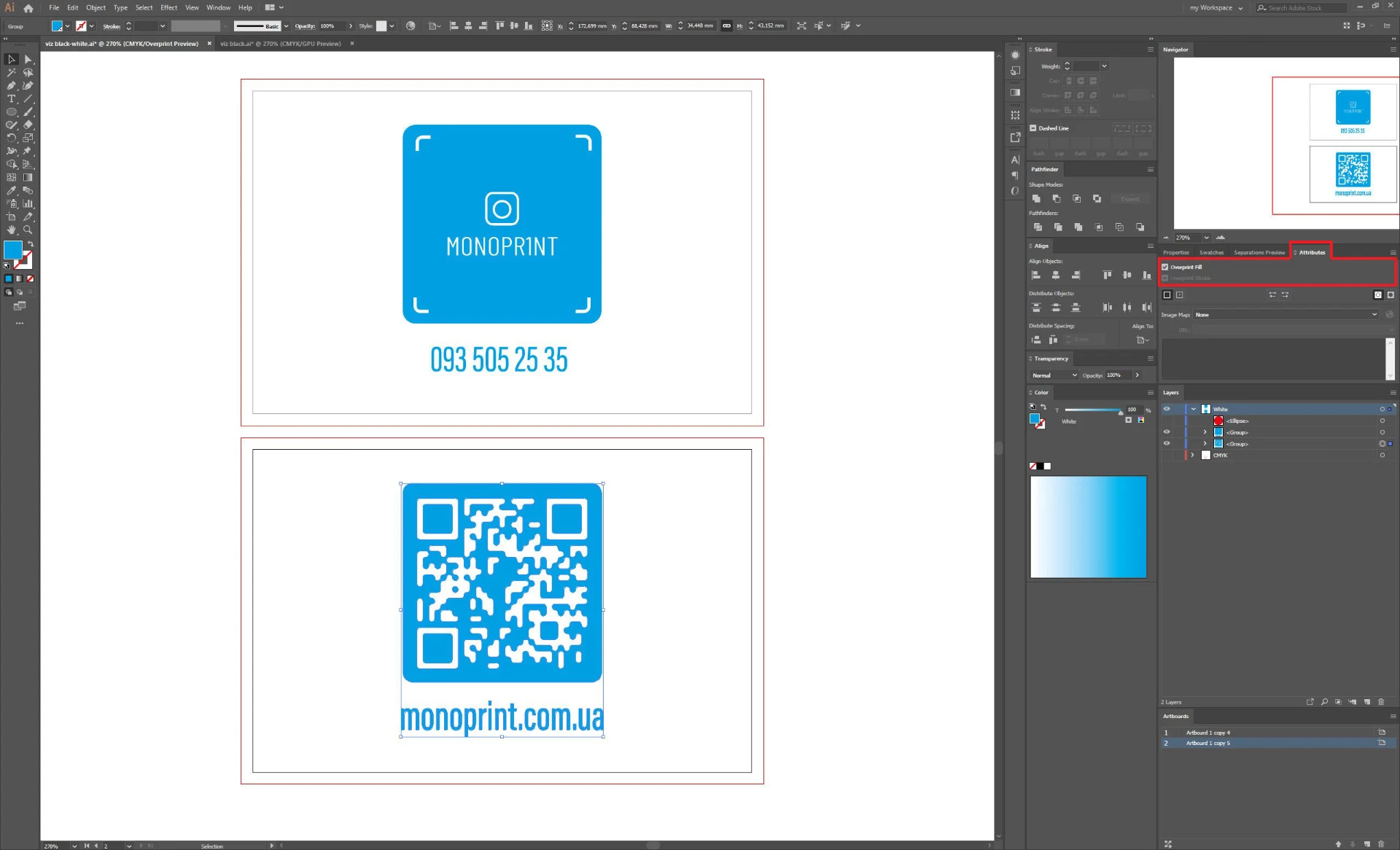
Перевірка кольороподілу (Separations Preview)
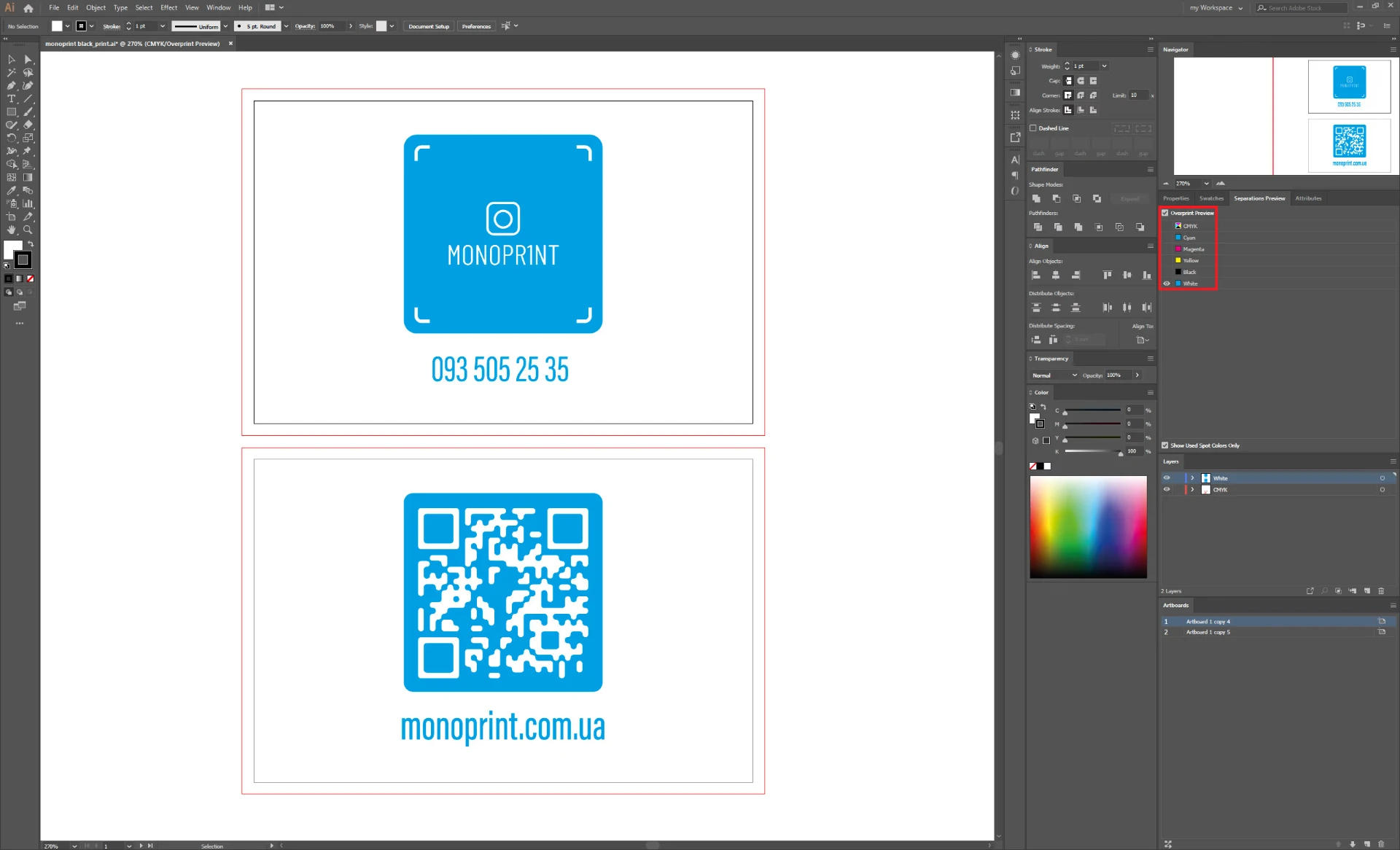
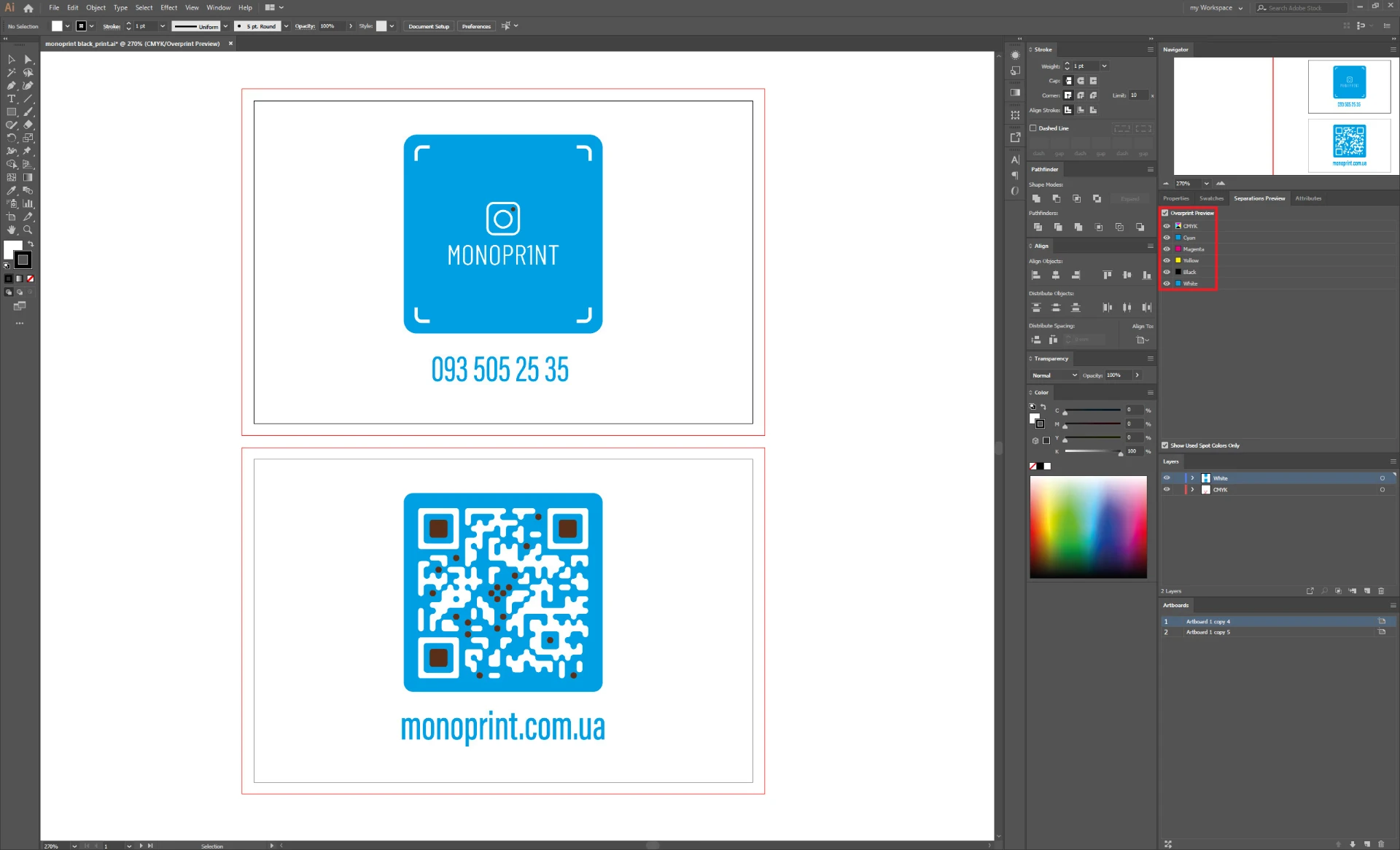
У панелі Separations Preview (Перегляд кольороподілу) перевіряємо кольори запечатки CMYK і перевіряємо всі елементи для друку білим.